


Thay switch bàn phím cơ phụ thuộc vào việc bàn phím hỗ trợ hotswap hay mạch hàn. Trong bài viết này, Chơi Gear sẽ hướng dẫn chi tiết cách thay switch bàn phím cơ đơn giản, cách xử lý các lỗi bàn phím phổ biến sau khi thay switch, đảm bảo ai cũng có thể thực hiện tại nhà.

1. Những dụng cụ cần chuẩn bị trước khi thay
Trước khi bắt tay vào việc thay switch bàn phím, bạn cần xác định cấu tạo bàn phím cơ và loại bàn phím của mình đang hỗ trợ dạng Hot-swap hay mạch hàn, ngoài ra còn những vấn đề khác cần quan tâm để việc thay switch diễn ra thuận lợi. Dưới đây là chi tiết các dụng cụ cần chuẩn bị.
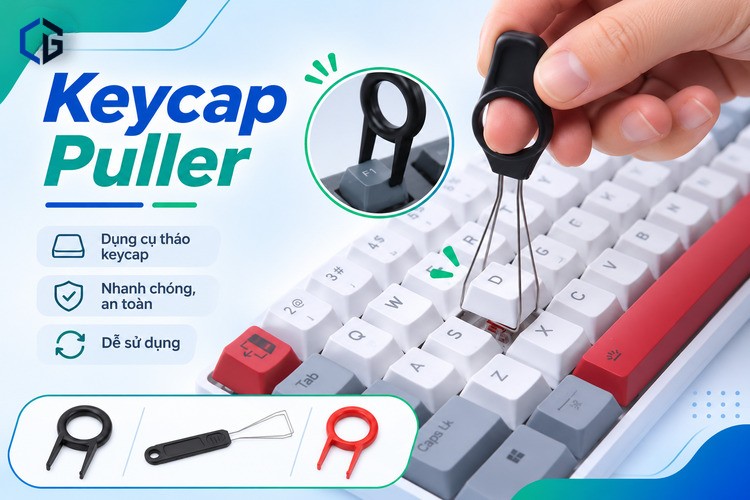
1.1. Keycap Puller – Dụng cụ tháo Keycap
Keycap puller là dụng cụ không thể thiếu khi thay switch bàn phím cơ, giúp tháo keycap nhanh chóng mà không gây trầy xước bề mặt phím hay làm ảnh hưởng đến stem của switch. Trên thị trường hiện có hai loại phổ biến: keycap puller bằng nhựa thường được tặng kèm khi mua bàn phím và loại dây thép có độ bền cao, thao tác linh hoạt hơn. Nếu mới bắt đầu, bạn nên lựa chọn keycap puller dạng dây thép để tháo keycap dễ dàng, chính xác và hạn chế tối đa hư hỏng.
1.2. Switch Puller – Dụng cụ tháo Switch
Để quá trình thay switch bàn phím cơ diễn ra nhanh chóng và thuận tiện, switch puller là dụng cụ không thể thiếu. Công cụ này có chức năng kẹp và nhấn vào hai ngàm khóa của switch, giúp bạn dễ dàng kéo switch ra khỏi socket. Switch puller thường được chế tạo từ kim loại, có thiết kế nhỏ gọn và dễ thao tác. Khi sử dụng đúng kỹ thuật, dụng cụ sẽ giúp tháo switch nhẹ nhàng, hạn chế việc dùng lực quá mạnh và tránh làm ảnh hưởng đến socket trên bàn phím.

1.3. Chuẩn bị switch mới phù hợp
Việc lựa chọn switch mới có khả năng tương thích với bàn phím hiện tại là yếu tố quan trọng quyết định quá trình thay thế có diễn ra thuận lợi hay không. Trước khi mua, bạn nên kiểm tra một số thông tin sau:
- Loại switch đang sử dụng.
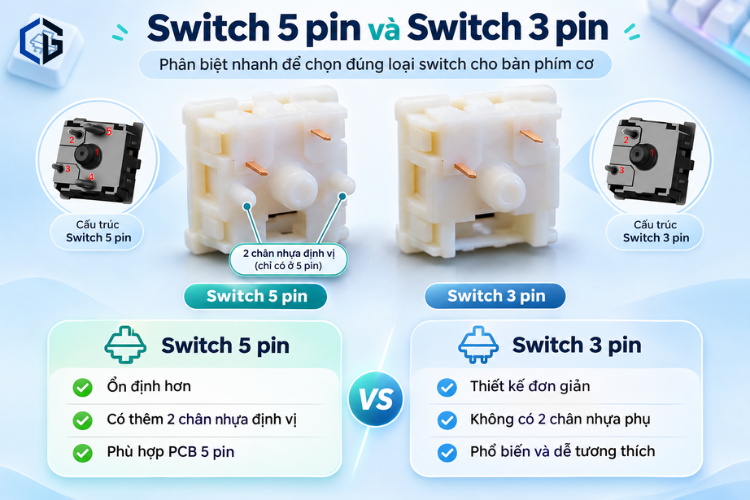
- Chuẩn chân switch 3 pin hoặc 5 pin.
- Layout bàn phím.
- Khả năng hỗ trợ hot-swap.
Bên cạnh yếu tố tương thích, bạn cũng nên lựa chọn switch dựa trên sở thích và nhu cầu sử dụng. Nếu yêu thích cảm giác gõ nhẹ, mượt và ít tiếng ồn, Linear switch là lựa chọn đáng cân nhắc. Trong khi đó, Tactile switch sẽ phù hợp hơn với những ai muốn cảm nhận rõ điểm khấc xúc giác khi nhấn phím.
Xem thêm: So sánh Switch Linear và Silent
Xem thêm: So sánh Switch Linear và Tactile
1.4. Bàn phím hỗ trợ Hot-Swap
Đối với những người mới bắt đầu tìm hiểu và thực hành thay switch bàn phím cơ, các mẫu bàn phím hỗ trợ Hot-swap sẽ là lựa chọn phù hợp. Nhờ được trang bị socket tháo lắp nhanh, bạn có thể dễ dàng thay thế switch mà không cần sử dụng đến mỏ hàn hay thực hiện các thao tác kỹ thuật phức tạp.

1.5. Bộ dụng cụ hàn với bàn phím không Hot-Swap
Đối với những mẫu bàn phím không hỗ trợ Hot-swap, bạn cần chuẩn bị thêm một số dụng cụ chuyên dụng như mỏ hàn, chì hàn và dụng cụ hút chì để tháo switch cũ ra khỏi PCB. Đây là những thiết bị cần thiết khi thực hiện thay switch trên bàn phím sử dụng mạch hàn. Tuy nhiên, quá trình này đòi hỏi sự tỉ mỉ và kỹ thuật nhất định. Người mới cần đặc biệt cẩn thận khi thao tác, bởi nhiệt độ cao từ mỏ hàn có thể gây hư hỏng PCB nếu sử dụng không đúng cách.
2. Hướng dẫn cách thay switch bàn phím cơ chi tiết
2.1. Tháo keycap
Dùng keycap puller kẹp và kéo thẳng lên vuông góc với mặt phím (cẩn thận stabilizer ở phím dài).

2.2. Tháo switch cũ
Dùng switch puller bóp hai ngàm trên dưới (hoặc hai bên tùy loại puller) rồi kéo thẳng lên, tránh kéo lệch ngang làm hỏng socket.

2.3. Lắp switch mới
Kiểm tra 2 chân kim loại thẳng hàng, căn đúng hướng socket rồi ấn nhẹ thẳng xuống đến khi khớp.

2.4. Kiểm tra lại phím
Test phím trên máy tính trước khi gắn lại keycap để đảm bảo nhận tín hiệu và LED hoạt động bình thường.
2.5. Gắn lại keycap
Gắn lại keycap sau khi kiểm tra các nút bấm trên phím bình thường, không có lỗi sau khi thay switch bàn phím.

3. Lưu ý khi thay switch bàn phím cơ
Để tránh làm hỏng mạch PCB, gãy chân switch hoặc bung socket, bạn cần ghi nhớ 7 lưu ý quan trọng nhất khi thay switch bàn phím cơ dưới đây:
3.1. Kiểm tra kỹ chuẩn mạch và chân switch trước khi lắp
- Xác định đúng loại mạch: Chỉ tự nhổ switch khi chắc chắn bàn phím hỗ trợ hotswap. Với mạch hàn, cố dùng lực kéo sẽ làm đứt mạch.
- Kiểm tra 3 pin vs 5 pin: Nếu mạch chỉ có 3 lỗ (3 pin) mà bạn mua switch 5 pin, hãy dùng kìm bấm móng tay cắt sát 2 chân nhựa phụ trước khi ấn xuống.
- Đúng loại switch: Switch cơ thường không lắp được cho bàn phím quang (Optical) hoặc bàn phím từ (Hall Effect).
3.2. Ngắt nguồn điện hoàn toàn
Rút cáp kết nối USB (hoặc gạt công tắc sang chế độ OFF với bàn phím không dây) trước khi thao tác để tránh chạm chập linh kiện.
3.3. Nắn thẳng chân đồng trước khi cắm
Switch mới trong hộp khi vận chuyển rất dễ bị xô lệch chân kim loại. Trước khi lắp từng nút, hãy liếc nhìn đáy switch để đảm bảo 2 chân đồng thẳng tắp và vuông góc.

3.4. Thao tác nhổ và ấn thẳng tay (vuông góc 90 độ)
- Khi nhổ: Đặt switch puller bóp đúng vào 2 ngàm giữ của switch (thường ở cạnh trên và dưới), kéo thẳng đứng lên, tuyệt đối không lắc ngang.
- Khi lắp: Căn đúng chiều khe LED, đặt switch vào lỗ plate cho cân rồi ấn thẳng một lực vừa đủ xuống phần vỏ (housing) — không ấn vào phần trụ chữ thập (stem) vì dễ làm lệch hoặc gãy trục.
3.5. Cẩn thận với cụm Stabilizer (phím dài) và socket Outemu
- Phím dài (Space, Enter, Shift, Backspace): Khi nhổ keycap và switch, hãy giữ nhẹ phần thanh cân bằng để tránh làm bật thanh thép ra khỏi ngàm nhựa.
- Socket Outemu: Các bàn phím dùng socket Outemu (thường thấy trên phím giá rẻ) có lỗ chân đồng rất nhỏ, chỉ vừa với chân switch mỏng (như Outemu, Akko CS đời cũ). Nếu ép các switch chân to (Gateron, Cherry, Kailh) vào sẽ làm kẹt cứng hoặc rách socket.
4. Lỗi thường gặp sau khi thay switch
Sau khi thay switch bàn phím cơ, các lỗi thường gặp nhất thường xuất phát từ chân đồng bị cong, bung socket hotswap hoặc cấn linh kiện. Dưới đây là tổng hợp các lỗi phổ biến và cách khắc phục nhanh:
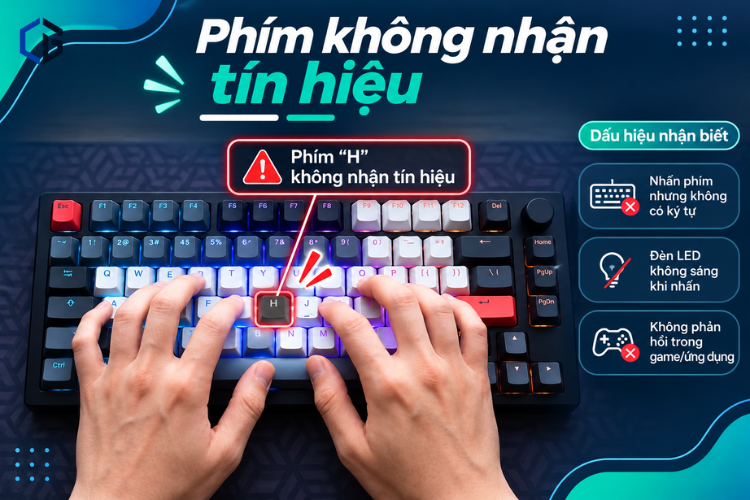
4.1. Bấm phím không nhận tín hiệu (Liệt phím)
Cong chân đồng: Khi ấn switch xuống hơi lệch, 1 trong 2 chân kim loại bị gập ngang thay vì chui vào lỗ socket.
- Cách xử lý: Nhổ switch ra, dùng nhíp nắn thẳng lại chân đồng rồi cắm thẳng tay xuống.
Lỏng lá đồng bên trong socket: Các socket hotswap giá rẻ (như Outemu) hoặc dùng lâu ngày dễ bị giãn ngàm đồng bên trong, khiến chân switch không tiếp xúc.
- Cách xử lý: Tháo mạch (PCB), dùng nhíp nhọn bóp nhẹ 2 lá đồng bên trong lỗ socket cho khít lại.
Bung chân socket (Hotswap) hoặc bong pad mạch (Mạch hàn): Do dùng lực ấn quá mạnh khi switch chưa khớp lỗ, làm bung mối hàn socket khỏi mạch.
- Cách xử lý: Cần tháo phím, dùng mỏ hàn chấm lại mối hàn (hoặc câu dây đồng nếu đã đứt đường mạch).
Cùng tìm hiểu Anti Ghosting là gì? Tại sao bàn phím không nhận tín hiệu khi nhấn nhiều nút một lần?
4.2. Phím bị lặp chữ (Double-click / Chatter)
Nguyên nhân: Bấm 1 lần nhưng máy tính nhảy 2–3 ký tự giống nhau. Lỗi này do lá đồng bên trong switch mới bị oxy hóa/bụi bẩn, hoặc chân switch tiếp xúc chập chờn với socket.
Cách xử lý: Thử rút switch ra cắm lại cho chắc; nếu vẫn bị thì đổi sang một chiếc switch dự phòng khác để loại trừ lỗi do switch.

4.3. Đèn LED không sáng hoặc sáng sai màu
- Lắp ngược chiều switch: Cắm ngược cực làm thân switch che mất bóng LED SMD trên mạch, hoặc làm gãy chân đồng.
- Cấn LED nhô cao (DIP LED): Nếu bàn phím dùng bóng LED đúc nhô lên khỏi mặt mạch mà switch mới không có khe thoát LED, thân switch sẽ đè làm gãy hoặc chạm chân LED.
4.4. Phím bị kẹt, nảy chậm hoặc kêu lạch cạch bất thường
Lắp switch chưa sát mặt plate: Một bên ngàm switch chưa bấm hết xuống plate làm switch bị nghiêng, khiến keycap cạ vào khung phím hoặc phím bên cạnh.
- Cách xử lý: Ấn mạnh dứt khoát vào phần vỏ (housing) của switch cho đến khi nghe tiếng "tách" và switch nằm phẳng hoàn toàn.
Cấn keycap (Interference): Khi lắp switch mới lên mạch ngược (North-facing) kết hợp keycap Cherry profile, thành keycap có thể chạm vào vỏ switch gây khựng nhẹ và tiếng gõ đanh bất thường.
Lệch thanh cân bằng (Stabilizer): Với các phím dài (Space, Enter, Shift), thao tác rút switch mạnh tay có thể làm bung thanh thép stabilizer khỏi ngàm nhựa, khiến phím bị kẹt hoặc không nảy lên được.
4.5. Lỗi phím tự nhận liên tục (Chập phím)
Nguyên nhân: Thường gặp ở bàn phím mạch hàn khi mối hàn mới bị lem chì sang chân bên cạnh, hoặc tàn chì rơi vào mạch gây đoản mạch.
Cách xử lý: Vệ sinh sạch bề mặt mạch bằng cồn Isopropyl (IPA) và kiểm tra lại các mối hàn.
5. Những câu hỏi thường gặp khi thay switch bàn phím cơ
Dưới đây là những câu hỏi thường gặp nhất khi thay switch bàn phím cơ, kèm lời giải đáp ngắn gọn để bạn tránh rủi ro hỏng mạch:
5.1. Thay switch có làm mất bảo hành bàn phím không?
Câu trả lời phụ thuộc vào thiết kế bàn phím và chính sách bảo hành của từng thương hiệu.
Đối với bàn phím sử dụng socket hot-swap, người dùng có thể tự thay switch mà không cần hàn lên mạch PCB. Nếu thực hiện đúng kỹ thuật và không gây hư hỏng linh kiện, thao tác này thường không ảnh hưởng đến quyền bảo hành. Tuy nhiên, một số hãng vẫn có quy định riêng về việc tháo lắp và tùy chỉnh phần cứng.
Ngược lại, với bàn phím sử dụng switch hàn (soldered), việc thay switch đòi hỏi phải tháo mối hàn cũ và hàn switch mới vào PCB. Quá trình này tiềm ẩn nguy cơ làm hỏng mạch, bong pad hoặc ảnh hưởng đến các linh kiện khác, khiến thiết bị có thể không được hỗ trợ bảo hành đối với những lỗi phát sinh từ việc can thiệp.
Lời khuyên: Trước khi thay switch, bạn nên kiểm tra bàn phím có hỗ trợ hot-swap hay không, đồng thời tham khảo chính sách bảo hành của nhà sản xuất hoặc đơn vị bán hàng. Điều này giúp hạn chế rủi ro và tránh những tranh chấp không đáng có khi cần bảo hành.
5.2. Khi nào cần thay switch bàn phím cơ?
Dưới đây là một số trường hợp phổ biến nên thay switch bàn phím cơ:
- Switch bị lỗi hoặc xuống cấp: phím thường xuyên bị kẹt, nhấn không nhận tín hiệu, phản hồi lúc được lúc không hoặc một lần nhấn nhưng lại ghi nhận thành nhiều ký tự (double click)
- Muốn thay đổi cảm giác gõ phím: Mỗi loại switch mang đến trải nghiệm khác nhau. Linear có hành trình nhấn mượt và không có khấc phản hồi; Tactile tạo cảm giác khấc rõ ràng khi nhấn; trong khi Clicky có thêm âm thanh click đặc trưng. Vì vậy, bạn có thể thay switch để tìm được cảm giác gõ phù hợp hơn với thói quen sử dụng.
- Muốn giảm tiếng ồn khi sử dụng: Nếu thường xuyên làm việc trong văn phòng, thư viện hoặc không gian chung, chuyển sang switch Silent hoặc các dòng switch ít tiếng ồn hơn sẽ là lựa chọn đáng cân nhắc.
- Muốn trải nghiệm switch mới mà không cần mua bàn phím khác: Thay switch là một cách tiết kiệm để làm mới trải nghiệm sử dụng bàn phím cơ. Có thể thử nhiều thương hiệu, lực nhấn và đặc tính phản hồi khác nhau mà không cần đầu tư một chiếc bàn phím hoàn toàn mới.
- Muốn cá nhân hóa bàn phím theo sở thích: Với những người yêu thích custom keyboard, thay switch còn là cách thể hiện cá tính riêng. Có thể phối hợp nhiều loại switch trên cùng một bàn phím để tạo cảm giác gõ khác nhau cho từng nhóm phím, phù hợp với nhu cầu chơi game, làm việc hoặc nhập liệu.
5.3. Switch 3 pin và 5 pin khác gì nhau, lắp chung được không?
Khác ở 2 chân nhựa phụ: Switch 3 pin có 1 trụ giữa + 2 chân đồng; switch 5 pin có thêm 2 chân nhựa nhỏ giúp bám mạch chắc hơn.
Mạch 5 pin lắp được cả switch 3 pin và 5 pin. Nếu mạch của bạn chỉ có 3 lỗ (3 pin), bạn dùng kìm bấm móng tay cắt bỏ 2 chân nhựa phụ trên switch 5 pin là lắp vừa.
5.4. Bàn phím nào cũng tự thay switch tại nhà được phải không?
Không. Chỉ bàn phím có mạch hotswap mới tháo lắp trực tiếp bằng switch puller được. Bàn phím mạch hàn bắt buộc phải dùng mỏ hàn và dụng cụ hút chì để rã mối hàn cũ rồi mới gắn switch mới vào được.
5.5. Tại sao lắp switch mới vào lại không nhận phím?
Nguyên nhân phổ biến nhất là cong chân đồng: Khi ấn lệch góc, chân kim loại bị gập lại thay vì chui vào lỗ socket. Bạn chỉ cần rút switch ra, dùng nhíp nắn thẳng chân đồng rồi cắm lại thẳng tay.
Lỗi bung socket: Nếu ấn quá mạnh khi chưa thẳng lỗ, chân socket mặt dưới PCB có thể bị bung mối hàn; lúc này cần hàn gia cố lại.
5.6. Switch quang (Optical) và switch từ (Hall Effect / HE) có thay bằng switch cơ thường được không?
Không. Switch cơ truyền thống dùng lá đồng tiếp xúc, còn switch quang dùng tia sáng và switch từ dùng cảm biến nam châm. Chân đế và cơ chế nhận tín hiệu khác nhau nên không dùng lẫn được.
5.7. Làm sao biết switch có bị cấn LED hay keycap không?
Kiểm tra mạch xuôi (South-facing) hay ngược (North-facing): Mạch ngược đôi khi làm keycap profile thấp (như Cherry) chạm vào vỏ trên của switch (gọi là hiện tượng interference), gây tiếng gõ lạ hoặc hành trình phím không mượt.
Kiểm tra khe LED: Nếu phím dùng LED đúc nhô cao (DIP LED) thay vì LED dán (SMD), bạn phải chọn switch có khe hở lớn hoặc vỏ trong suốt.
5.8. Có cần rút dây hoặc tắt nguồn trước khi thay switch không?
Nên rút cáp (hoặc tắt công tắc pin với phím không dây) trước khi thao tác để tránh chạm mạch hoặc vô tình bấm loạn tổ hợp phím trên máy tính.
5.9. Nên thay lẻ vài nút hỏng hay thay cả bộ?
Nếu chỉ hỏng 1–2 nút, bạn có thể thay lẻ nhưng nên chọn đúng hãng và dòng switch cũ để độ nặng và âm thanh đồng đều.
Nếu muốn đổi cảm giác gõ (ví dụ từ Clicky ồn sang Linear êm), nên thay nguyên bộ cho tất cả các phím.
Tạm kết
Qua bài viết, Chơi Gear hy vọng bạn có thể tự thực hiện cách thay switch bàn phím cơ đơn giản tại nhà và không gặp bất kỳ trục trặc nào. Nếu bạn đang cần mua bàn phím cơ hay switch bàn phím để thay cho bàn phím chơi game của mình. Hãy đến Chơi Gear để nhận ưu đãi giảm giá nhé!